PowerEdge750の開腹
あんまりDELLサーバの開腹を見たことがない。
ちょっと前の型のPowerEdge 750をバラすことになったので、写真撮っときました。
今回の目的はCD-ROMドライブの換装。
ソフトウェア的にはきちんと繋がっているのですが、モーター部分か読み取りレンズ近辺に問題があるらしく、いつまでたってもセットしたCDを読み込んでくれません。読み込もうと一生懸命ではあるんだけどね。
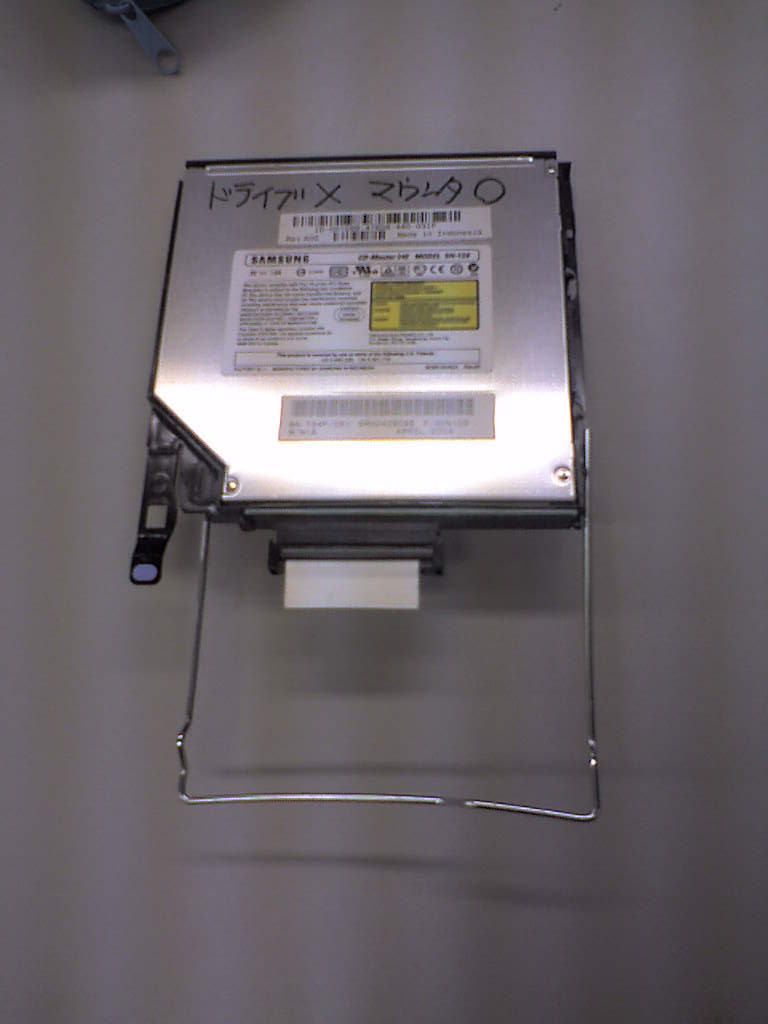
たまたまご近所にあったPowerEdge1850のCD-ROMが不要だというので同僚にまわしてもらいました。ありがとう!助かったよ?。
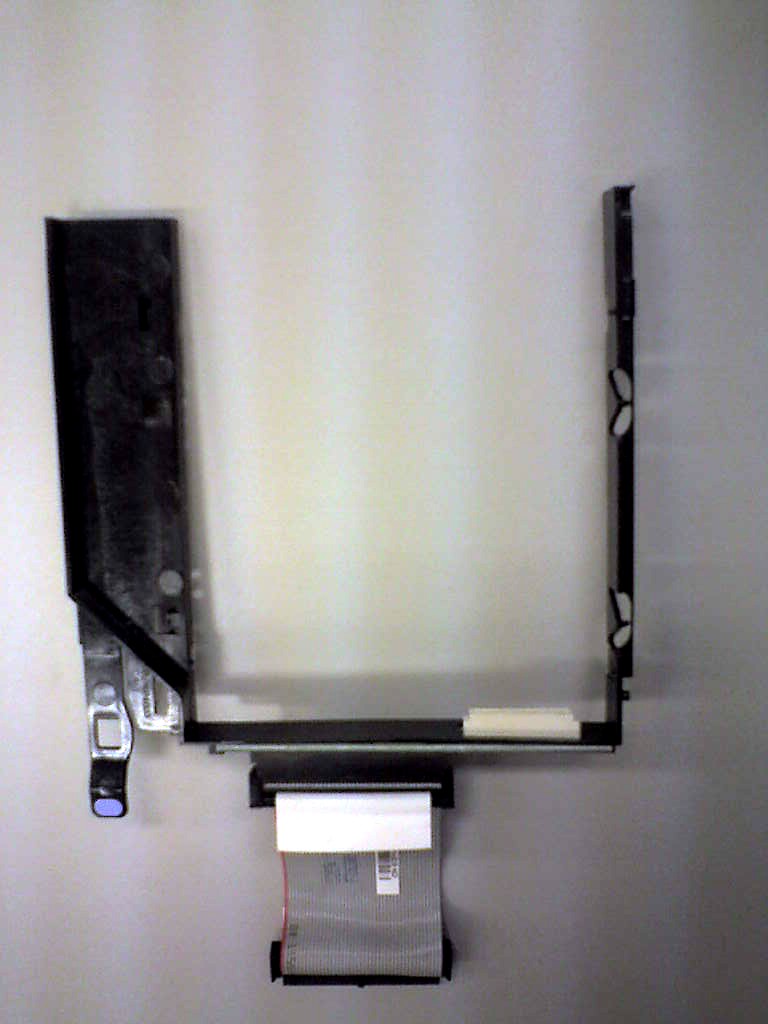
さて、まず1850のドライブは専用のマウンタで固定されているのでこれをはずさねばならないです。
ちょっと悩んだけど、でもかんたん。
まずマウンタをとめている金具をはずす。
はずれたらマウンタをはずす。かなりよわっちいので注意。右下の部分でドライブのコネクタをケース用のコネクタにアダプタしていたのでした。
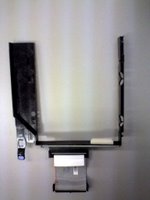
さて、ドライブの準備ができたらケースを開けるかな。
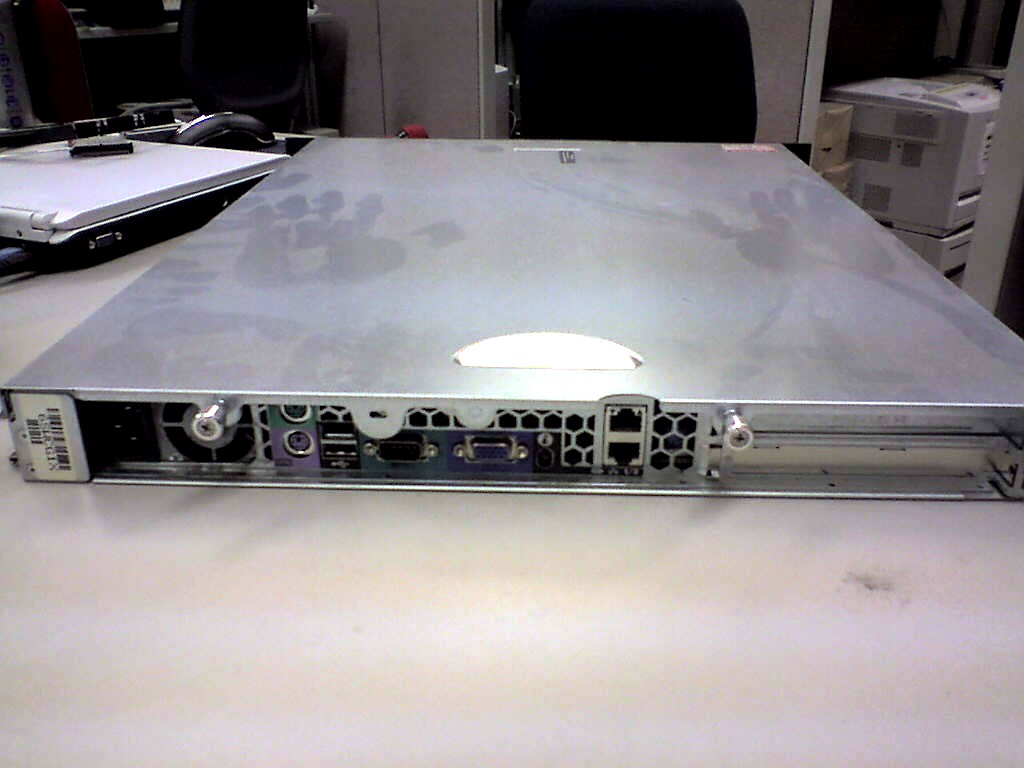
750は後ろのネジ2本で簡単に開きます。ネジをゆるめたら(抜け止めつき)トップカバーを後方にスライドするとばかっと開けられます。
ねじみえるかな。ちょっとホコリっぽいね...
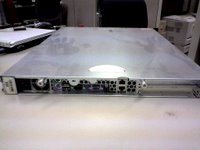
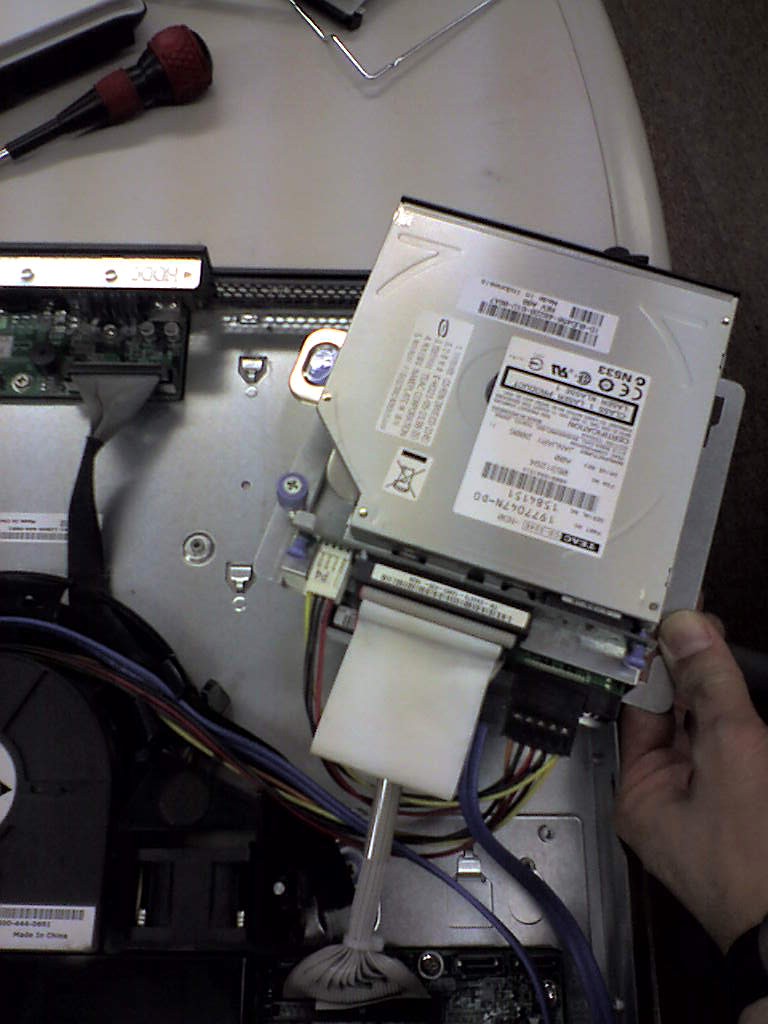
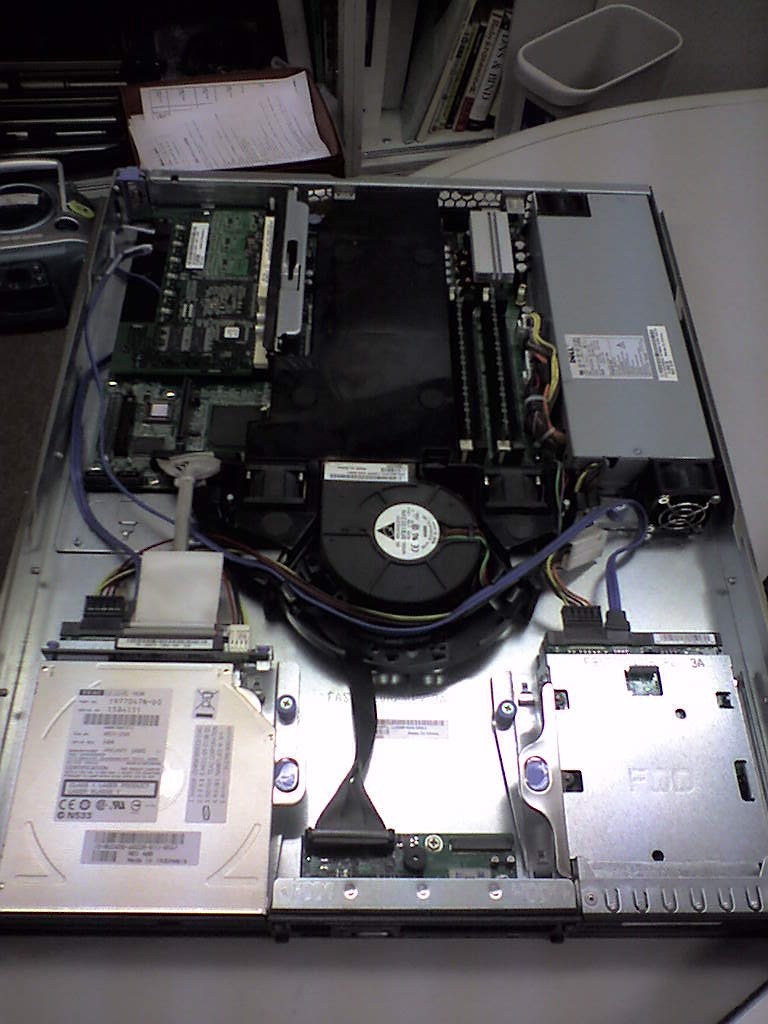
あけるとこんな感じ。1Uの中はきれいだねー。無駄が少ないので好きです。
写真は前方からとってるのでドライブは左手前に見えますね。
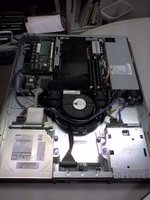
メーカーものらしく、メンテの手間を考えてCD-ROMドライブとその下のHDDをネジ一本でまとめてはずせるようになっています。硬くしまっているのでドライバがあったほうがよいですが、ここまで全部ドライバがなくても作業できるようになっています。(強い指力が必要ね)
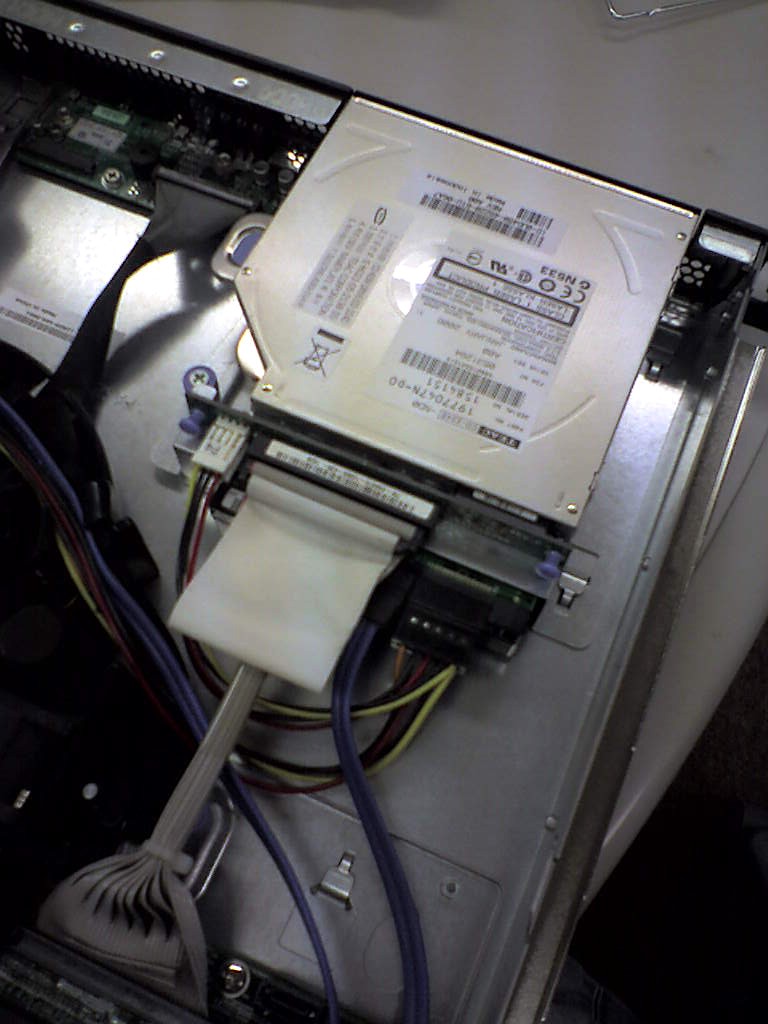
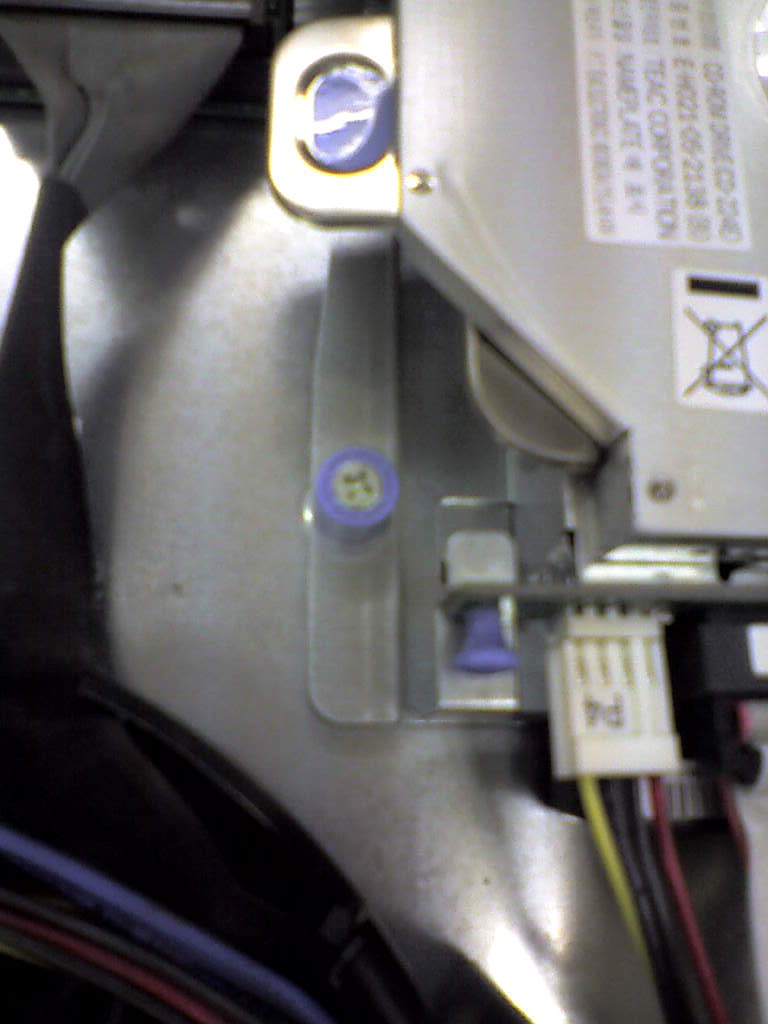
ドライブのアップ画像。
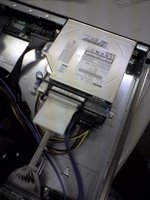
これは取り外しネジ(つまみ)です。青いのがそう。
ネジのうえの青いタブはCD?ROMドライブをはずすときに使います。
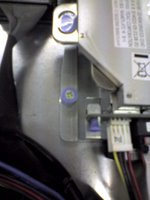
写真はぼけちんだね。
ネジを緩めたら後方にスライドさせます。
ほらはずれた。まだケーブルがついてます。
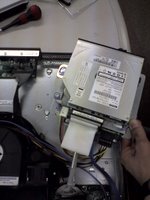
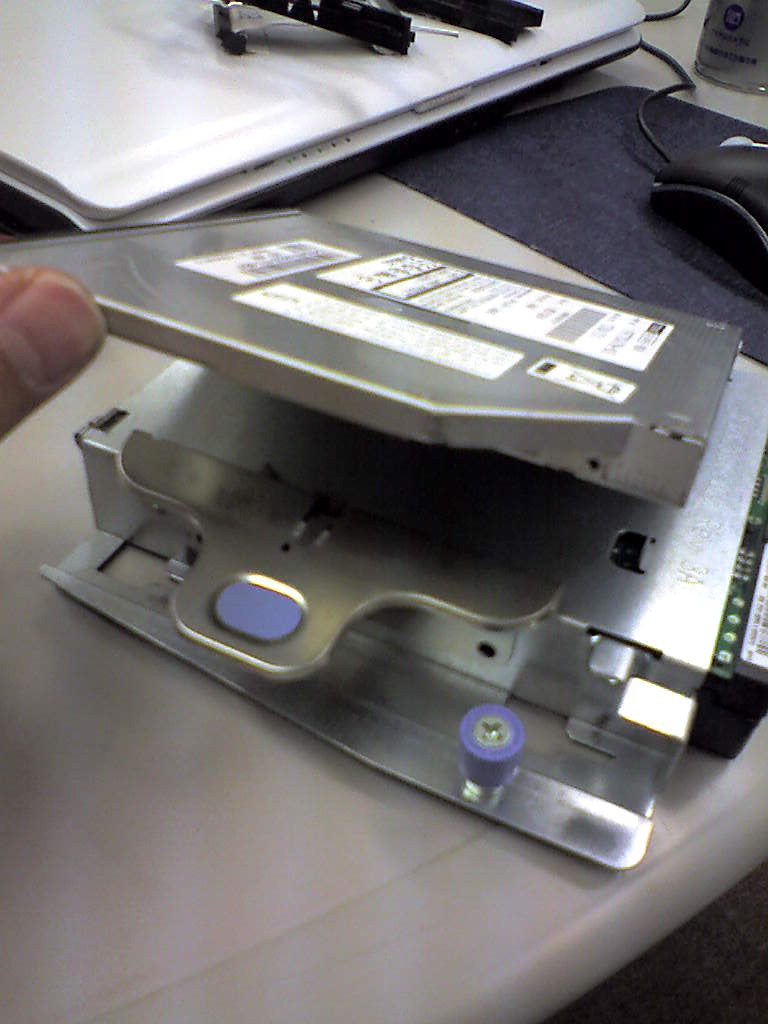
青いタブをつかってCD-ROMドライブをマウンタからはずします。金具でドライブ側のネジ穴にひっかけているだけなので、この青いタブを使って簡単にはずれます。やっぱりドライバレスなのがうれしい。
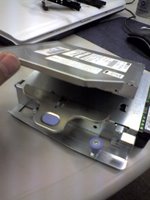
青いタブはやわなので、曲がってしまいそうだけれども気にせずぐっと押してあげるとドライブがフリーになります。
わーいとれたとれた。
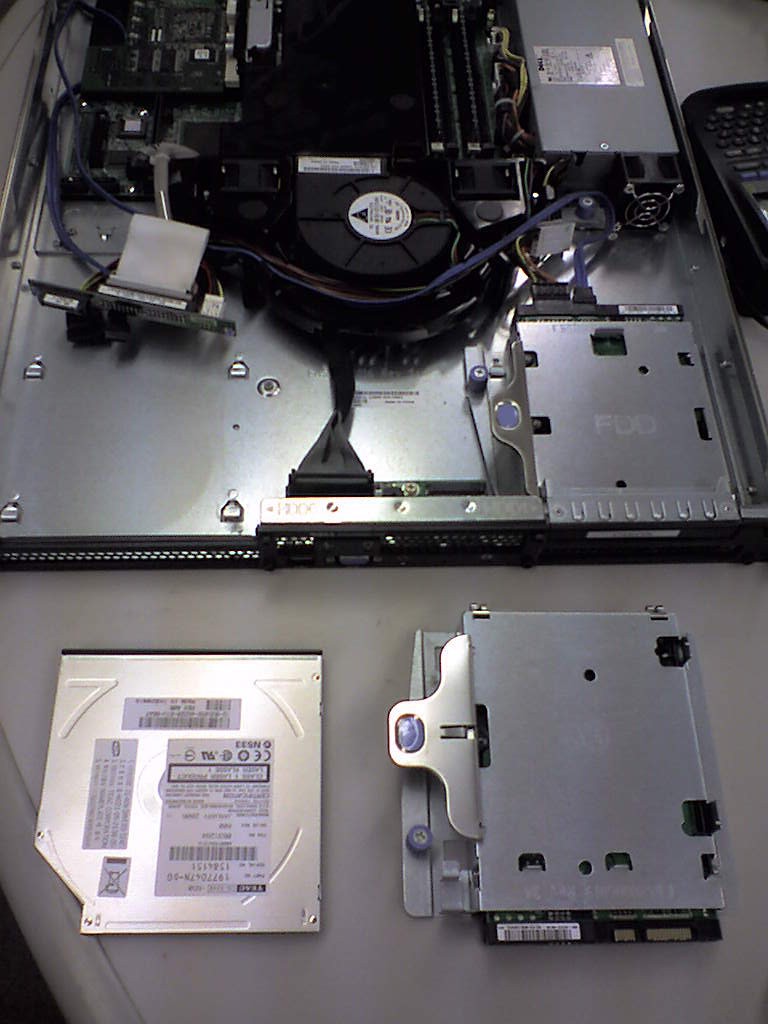
左がCD-ROMで右はマウンタ。HDDがまだくっついてます。
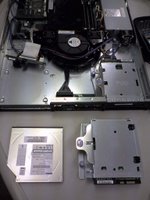
あとはさっき準備しておいたドライブを逆の手順で設置するだけ。全く悩むところがありません。
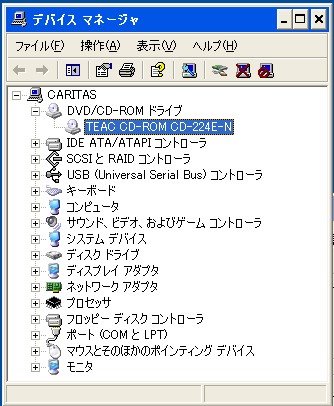
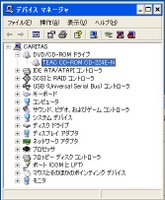
OSを起動して認識されていることを確認しました。Windows Server 2003だったのですが、新しいOSだとCD-ROMぐらいドライバなくても認識しますね。
もともとSAMSUNGのCD-Master 24EのSN-124というモデルだったのですが、TEACのCD-224E-Nになりました。
ちなみにHDDはWesternDegital製でした。うげー。嫌い。
次はディスクを日立IBMの400GBに変えたいなー。
総じてメーカー製品らしく、きちっとメンテナンスしやすく作ってありました。なかも効率よくまとまっていてきれいだし某○○ワークスさんが組んできたようなものとは違います。あっちは安いから仕方ないか。
結局簡単にふたを開けられるようになっているから、わざわざ開腹手順を書く人もいないわけですね。見たらわかるようになってます。(笑)
おまけ。
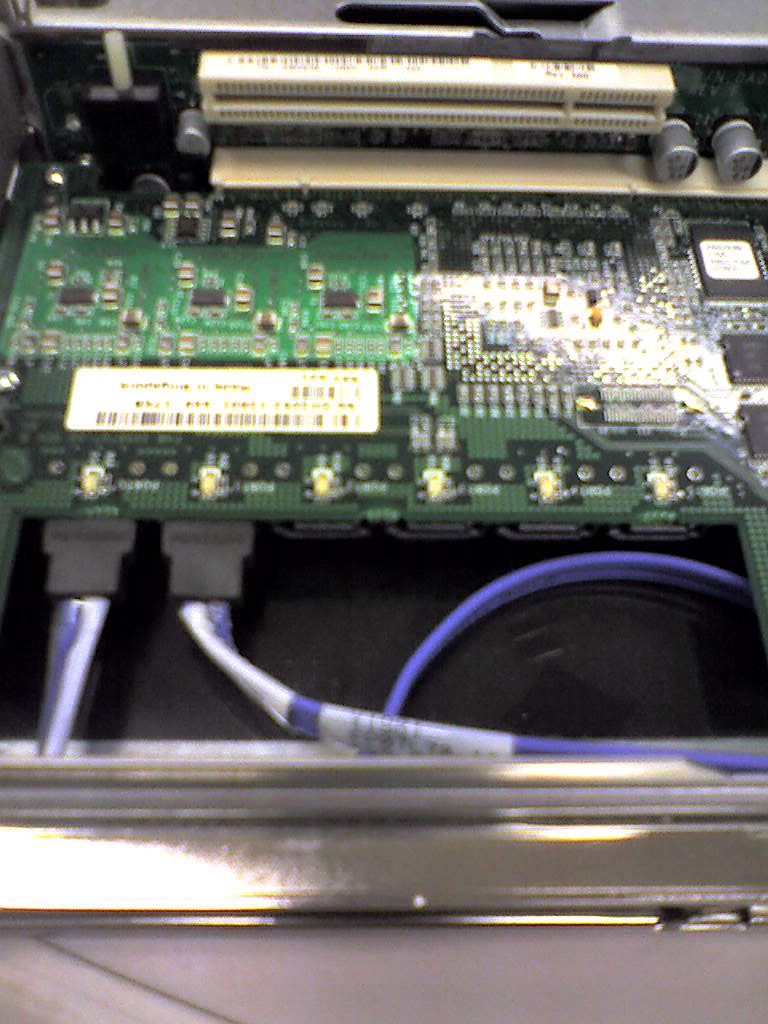
DELL CERC SATA 1.5/6ch RAID ControllerがついてるのでRAIDカードにSATAのコネクタが6個もついてます。
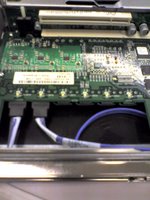
でも1Uじゃ無駄。
でもHDDのスペースは2つ分しかないのでミラーリングが限界。(;_;)むりやりつんだら排気に問題でるだろうなあ。
VM Compactor
早速
VM Compactorを試しました。
もともと4.65Gほどあったイメージファイルが
2.28GBまで小さくなりました!
圧縮してディスク書き込みが遅くなったんじゃないかと思ってHDBenchかけてみました。
Cドライブ100MBでReadが約
1.9倍(!!)に、Writeが約
1.7倍になっていました。速くなってるところがすごい。ランダムアクセスについてはほぼ横ばい。5%程度落ちたかなって程度。
うーん。いいです。
FF Benchmark
DirectX系のゲームは動かないよ、と言われても自分の目で見るまでは納得できんというのが人情です。
FF Benchmarkを試しました。

あえなく玉砕。(涙)
Apple Remote快調!
新しいMacBook Proには
Front Rowが最初っからついている。
メディアの再生にしか使えないと思い込んでいたのですが、Keynoteでも使えて便利です。ちょうどプレゼンする機会があるのでこういうのが欲しかったのです。何種類か購入を試みたんですが値段の折り合いがつかなくてやめたたところでした。
いやあ、嬉しいなあ。
こんどはMediaPlayer
メディアプレイヤーも問題なく動きます。

職場内のストリーミングサーバから流している動画を再生してみました。
Beta4からきちんと音も再生できるようになったのが嬉しいですね。
いや。速いぞParalles!
いやいや、こないだParalles遅いって言っちゃったんですが、ごめんなさい。
あれ
うそ。
すごく速いよ。何を忘れてたかって言うと、ドライバいれてなかったの。ばかだね。
VMメニューから"Install Parallels Tools..."すると、マウス、ビデオのドライバがきちっとはいって、本当に見違えるほどの速度になりました。これは買いだ。
Pre-Orderする予定です。
ParallelsでWord
WordもExcelもさくさく動きます。
MacOSのほうは未だにOffice.X(最初のCarbon版Office)を使ってるのですが、けっこうもたもたしていたので、バーチャルマシン上のWordにストレスを感じません。(笑)
Boot Camp or Parallels and or VirtualPC?
と、いうわけでMacBook Proを入手した。来月から10ヶ月間地獄のロードが待っている。
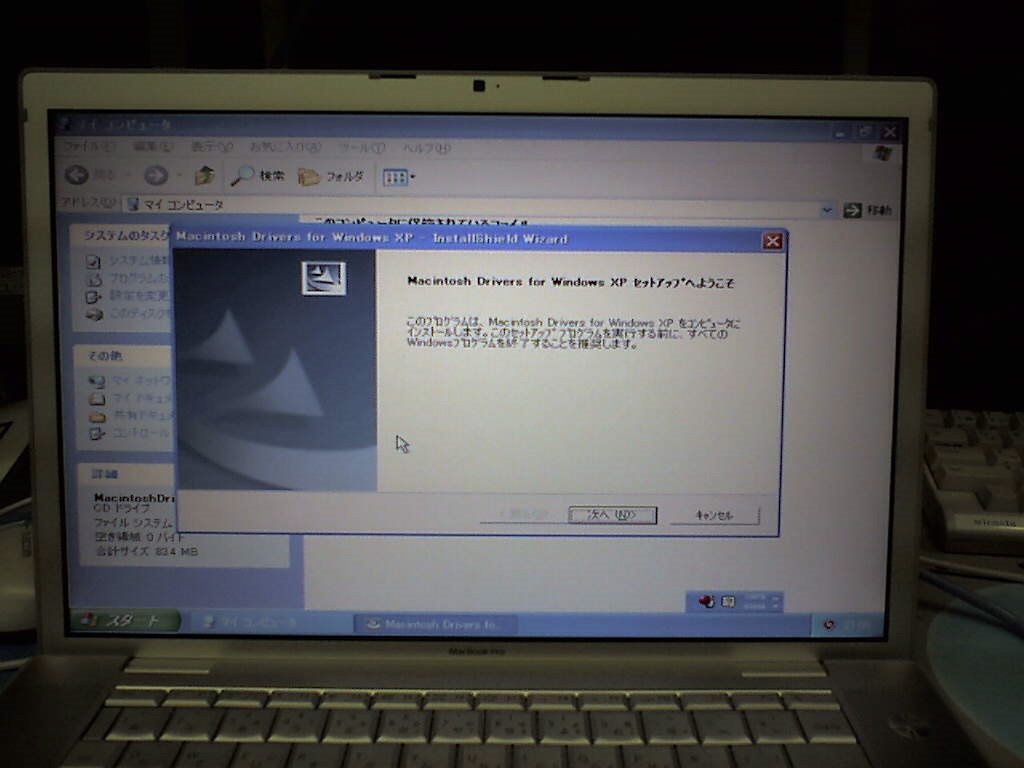
早速目的のひとつであったBootcampによるWindowsXPのインストール試してみる。
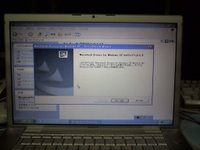
動いた。1.83GHzで512MBメモリの状態で、このサクサク動作感はPentium4 3.0GHz 1GBメモリのマシンと比べても遜色ありません。むしろ良いくらい。メモリを追加して1.5GBにしんですが、大した作業していないので効果はあまり感じませんでした。
ちなみにiChat用のカメラはまだドライバがないので
USBビデオカメラとして認識されます。クリックしても「接続できないので云々」と言われるだけなのですが、初めてクリックしたときだけ
いきなりOSが落ちました。正常に認識されていないものを無闇に触るもんではありませんね。
しかし結局のところWindowsが動いて嬉しいかというと、別に嬉しくはありません。(笑)
だいたいMacOS側で作業中している時にちょっとWindowsでテストしたいことがあるってだけでわざわざ再起動しません。めんどくさい。
普段から
Remote Desktop Connectionで、あたかもMacOSとWindowsを切り替えながら使っているかのような環境だったので、やっぱりVirtualマシンじゃないともどかしい。
Virtusl PCのUniversal Binary版はまだ先なので、話題の
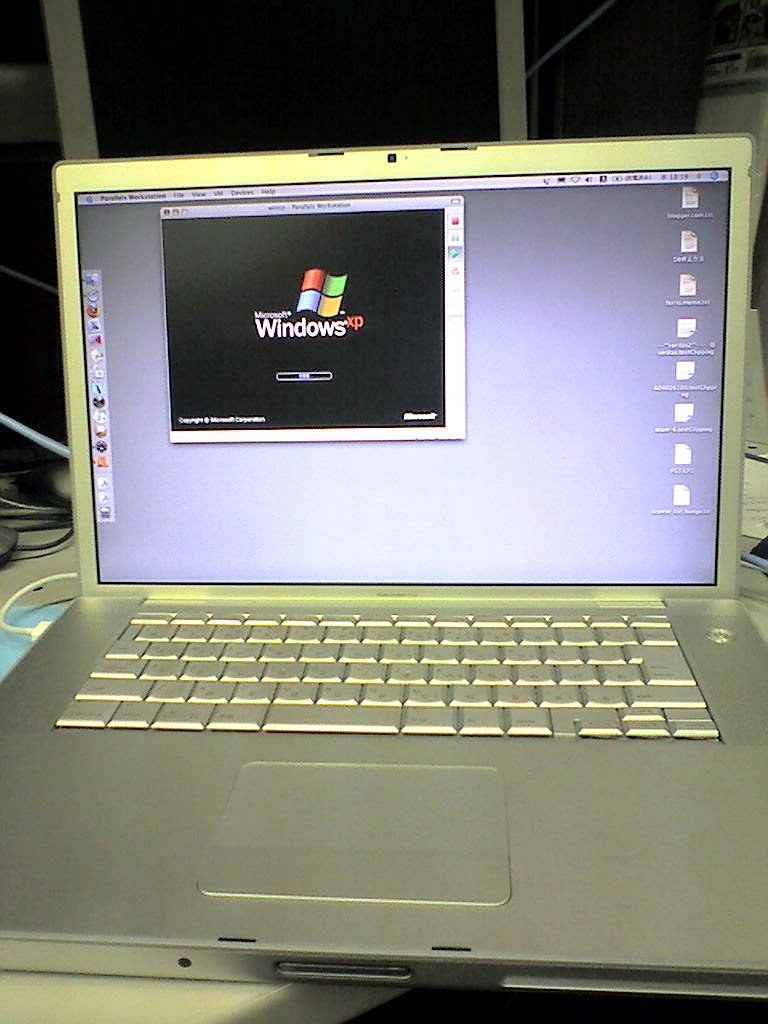
ParallelsのBeta3を試してみました。

ParallelsでOS起動中。
全体的に動作にもっさり感があるのは致し方ないところ。
#うそ。間違ってました、ドライバ入れたらすごく速いです。 (2006年4月19日)なぜかIEのツールメニューからWindowsUpdateを実行するとwindowsupdateサイトに接続しようとしたまま停止しちゃうので、全てのプログラムメニューからWindows Updateしたらうまくいきました。結局は同じはずなんだが何故だろう。
うーん、しかし当面RDCのほうが便利な気がする。もう一台どっかにWindwosがなきゃいけないし、ネットワーク接続しなきゃいけないけど、MacOS側のローカルドライブを接続先のWindows上にマウントしてくれる機能が便利で手放せない。RDCにももっさり感はあるけれども、マウスポインタがわりかしきびきび反応するのでストレスが少ない。
ParallelsをPre Orderしようかと思ったけど、Universal BinaryのVirtual PCまでは慌てずに待ちかなあ。
うーむ、悩む。
ちなみに、もうひとつのかくれたVirtual MachineであるRosettaは、PPCアプリケーションの起動が遅いくらいで体感速度モンダイなし。もともとG4 500MHzのPowerBookG4Ti使ってましたからね、逆立ちしたってMBPの方が速いんです。
よしよし、と。
 写真はぼけちんだね。